


Apple è stata ed è sinonimo di chiusura e limitazioni, e anche se con iOS 8 alcune di queste limitazioni sono scomparse, alcune altre invece sono rimaste. Ad esempio, Apple ha limitato i formati di file video riproducibili sui nostri dispositivi.
Per ovviare a questo problema, e riprodurre tutti i tipi di file, come ad esempio i video in .mkv, bisogna utilizzare app di terze parti. iTunes infatti, non è in grado di trasferire file non compatibili con iOS, se non sono presenti delle app capaci di riprodurli. Ma come facciamo, quindi, a trasferire un file .mkv sul nostro iPhone o iPad utilizzando iTunes? Bene, scopriamolo insieme.
Prima di iniziare vediamo l’occorrente per eseguire questa procedura.
- Un iPhone, iPad o iPod;
- iTunes
- Un video Player come VLC for iOS;
- Un file .mkv
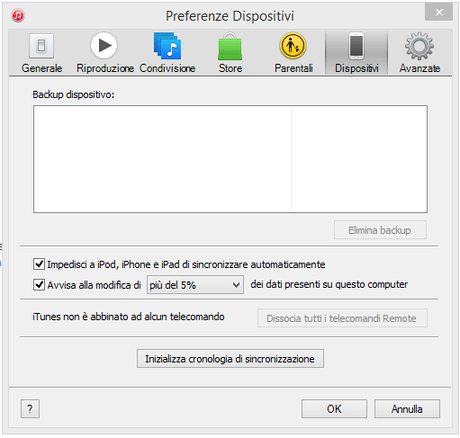
Prima di collegare il nostro dispositivo al PC, dovremo spuntare un’opzione nel menu preferenze di iTunes, e precisamente nella scheda Dispositivi. Per farlo, apriamo iTunes e andiamo nel menu.
Apriamo poi il menu Preferenze e rechiamoci nella scheda Dispositivi. Qui, andiamo a spuntare la casella “Impedisci ad iPhone, iPod e iPad di sincronizzare automaticamente”. Così facendo saremo noi a decidere cosa sincronizzare e cosa no.
Una volta fatto ciò, entriamo in App Store dal nostro dispositivo e scarichiamo VLC for iOS.

![Come trasferire file mkv su iPhone e iPad [GUIDA]](http://m2.paperblog.com/i/286/2863195/come-trasferire-file-mkv-su-iphone-e-ipad-gui-L-OqBAUm.png "Come trasferire file mkv su iPhone e iPad [GUIDA]")
Ottenuta l’applicazione possiamo collegare il nostro dispositivo al PC o al Mac e procedere con il trasferimento del file .mkv.
- Collegate il vostro dispositivo al PC ed aprite iTunes. Premete adesso sull’icona del vostro dispositivo.
- Fatto ciò recatevi nella scheda app, che vi mostrerà tutte le app installate sul vostro dispositivo.
- Scorrete la pagina fino ad arrivare alla voce “Condivisione documenti”.
- Selezionate VLC for iOS e poi cliccate sul pulsante “Aggiungi”.
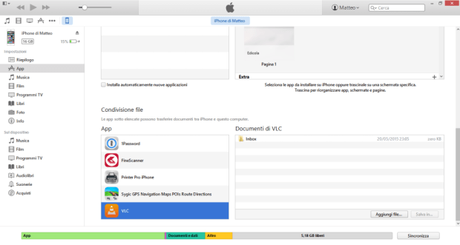
- Selezionate il file da trasferire e cliccate poi su Sincronizza e, aspettate che il file venga copiato sul vostro dispositivo.
- Scollegate il dispositivo dal PC e aprite VLC. All’interno dell’app troverete ora il file appena trasferito. Non ci resta altro che aprirlo e goderci lo spettacolo.




![Jailbreak team Taig aggiorna tool eseguire sblocco anche 8.4! Vediamo insieme guida come eseguirlo! [Aggiornato Vers. 2.2.0]](https://m2.paperblog.com/i/289/2898336/jailbreak-ios-84-il-team-taig-aggiorna-il-too-L-6f7Kho-175x130.png)









 Pacman
 Nostradamus
 Magical Cat Adventure
 Snake
Snake