


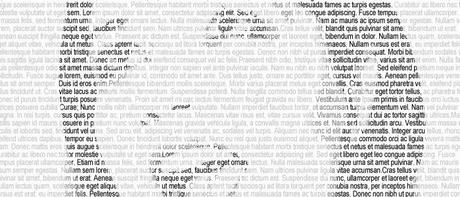
Un effetto utilizzato molto spesso negli header dai web designers è quello che vede il testo dare forma a un’immagine, una fotografia. Oggi vedremo come realizzarlo in pochi istanti utilizzando Adobe Photoshop. Scegliamo una fotografia (o un disegno) con buona definizione di partenza. Se l’immagine è a colori, cerchiamo di far risaltare luci ombre e mezzitoni intervenendo su Immagine/Regolazioni/Miscelatore canale: spuntate il box Monocromatico e regolate i canali Rosso Verde e Blu fino ad ottenere il risultato desiderato.
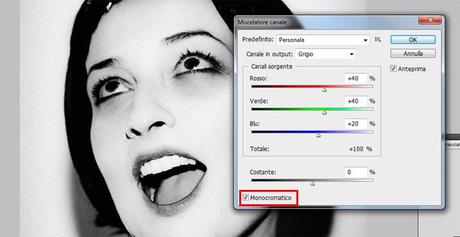
Io ho preferito partire da un’immagine bianco e nero di alta qualità. Andiamo sul nostro generatore preferito di Lorem Ipsum, copiamo (Ctrl+C) i paragrafi generati e torniamo sul nostro file.
Prendiamo ora lo strumento Testo (Shift+T) e creiamo, trascinando il mouse col click sinistro, un box di testo largo quanto l’immagine. Incolliamoci (Ctrl+V) il testo dentro e selezioniamo tutto, impostandolo come da immagine.
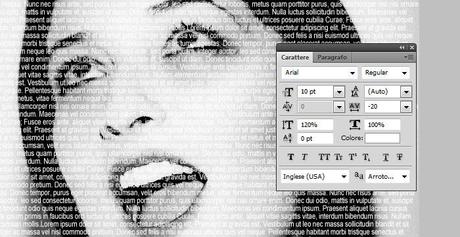
Uniamo i paragrafi cancellando gli spazi in modo da creare un testo fitto e continuo.
Ora, duplichiamo due volte il livello di testo, e impostiamo il colore di quello più in basso come nero, quello intermedio con l’esadecimale #7f7f7f (grigio scuro) e quello più in alto con #c5c4c4 (grigio chiaro).
Rasterizziamo i tre livelli con Livello/Rasterizza/Testo e rendiamoli invisibili clickando sull’occhio dal pannello dei Livelli.
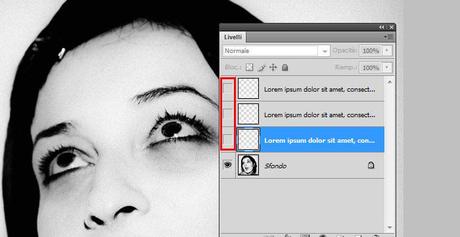
Ora torniamo sul livello che contiene l’immagine: andiamo su Selezione/Intervallo colori. Dal menù a tendina in alto scegliamo Ombre, diamo l’ok e facciamo Selezione inversa (Shift+Ctrl+I). Rendiamo visibile il livello testo più in basso e clickiamo Canc.
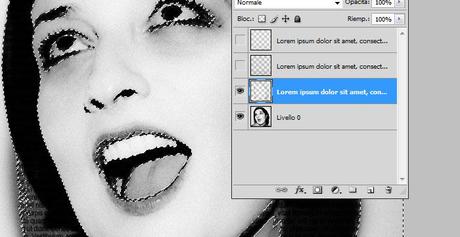
Simile operazione per i mezzitoni: torniamo sull’immagine (eliminando la precedente selezione con Ctrl+D) e andiamo su Selezione/Intervallo colori, questa volta scegliendo dal menù a tendina Mezzitoni. Diamo l’ok, clickiamo sul livello di testo intermedio e rendiamolo visibile, Selezione inversa (Shift+Ctrl+I) e poi cancelliamo.
Ora è il turno delle luci. Torniamo sull’immagine, Selezione/Intervallo colori, dal menù a tendina scegliamo Luci. Diamo l’ok, Selezione inversa, andiamo sul primo livello di testo in alto e cancelliamo.
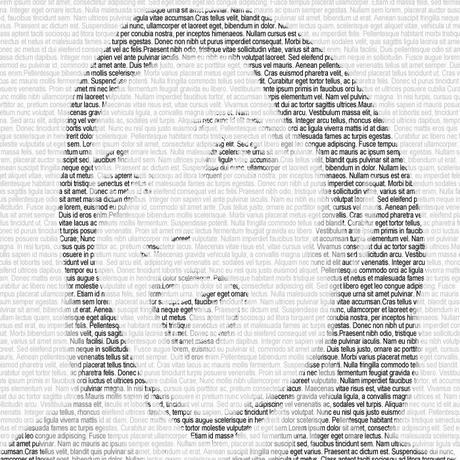
Ora rendiamo invisibile l’immagine e creiamo un nuovo livello (sopra il livello dell’immagine) con un riempimento bianco. Rendiamo visibili i tre livelli di testo ed ecco pronta la nostra immagine.
Alla prossima!







 Pacman
 Nostradamus
 Magical Cat Adventure
 Snake
Snake