


 In questo articolo vedremo come creare una chiavetta (pendrive) USB avviabile per i vari sistemi operativi Mac OS X da Leopard/Snow Leopard fino all’ultimo arrivato, Yosemite: come estrarre e/o produrre l’installante, i passi da svolgere per realizzarlo in piena autonomia e senza bisogno di software aggiuntivi. Buona lettura!
A cosa serve
Un pendrive d’avvio principalmente serve in caso il disco fisso del computer si rompa e non sia possibile riscaricare l’installante da Internet (oppure non vogliamo aspettare ore per scaricare 5 GB, a seconda delle esigenze). Permette di reinstallare SUBITO il sistema operativo (OS) prescelto, permettendo una “clean install” o installazione pulita da zero, nel caso ci siano vecchi residui che non vogliamo trasportare nel nuovo OS.
Consente anche il downgrade, ovvero un’installazione pulita di un sistema precedente, nel caso l’aggiornamento abbia causato problemi e/o incompatibilità tali da rendere necessario un reset completo della macchina.
Inoltre è possibile, per un ufficio IT o una casa ove siano presenti più macchine, scaricare l’installante una volta sola e procedere con le installazioni in serie, riducendo drasticamente il tempo necessario.
La procedura qui elencata non utilizza software di terze parti ma solo l’utility di sistema già presente in tutti i Mac.
Chi volesse un software che automatizzi tutto ciò può scaricare DiskMaker X (ex Lion DiskMaker), un ottimo programma gratuito. Supporta da Lion a Yosemite.
Operazioni preliminari
1 consiglio: BACKUP
Innanzitutto prima di fare aggiornamenti, modifiche, cambi e/o installazioni fate SEMPRE un backup con Time Machine. Se volete essere sicuri al 200% fate anche una copia AVVIABILE con Carbon Copy Cloner: nel caso ci siano problemi avrete un disco avviabile con cui poter lavorare fin da subito (meglio se con la connessione USB 3.0 o Firewire, la USB 2.0 è troppo lenta).
2 consiglio: UPS
L’aggiornamento del sistema operativo è un’operazione molto delicata. Se state lavorando su un Mac senza batteria valutate l’utilizzo di un UPS (gruppo di continuità) in caso di mancanza improvvisa di corrente elettrica, per evitare aggiornamenti a metà che rendono il Mac inservibile.
3 consiglio: CHIAVETTE
Le chiavette da pochi euro costano poco perché… valgono poco. Hanno delle velocità di trasmissione paleozoiche, per cui richiedono ore quando ad altre chiavette basterebbe una mezz’ora. Anche in questo caso quelle con la connessione USB 3.0 sono preferibili rispetto alla 2.0.
Per Tiger/Leopard: il firmware del vostro computer potrebbe non accettare l’avvio da un disco esterno USB, nel dubbio usate un disco con la porta Firewire.
Cosa occorre?
- Un Mac su cui svolgere tutte le operazioni elencate, possibilmente munito di porte USB 2/3.0 e FireWire (dal 2005/2006 in poi)
- Utility disco (Applicazioni –> Utility –> Utility disco)
- Una chiavetta USB da 8 GB o superiore
(o disco Firewire per Mac che non supportano l’avvio da dischi USB)
[la chiavetta USB verrà FORMATTATA. Copia i dati importanti altrove prima di iniziare].
- Installante/i del/dei sistema/i operativo/i prescelto/i
Gli installanti
Per poter installare il sistema operativo vi serve il suo installante. Da Tiger a Snow Leopard Apple li distribuiva su CD/DVD per cui dovrete creare un’immagine disco.
Da Lion a Yosemite è scaricabile dall’App Store (se avete già aggiornato il vostro Mac dovete riscaricarlo, perché una volta installato si cancella da solo dalla cartella Applicazioni).
Creazione installante Tiger/Leopard/Snow Leopard
Prendete il disco di sistema e infilatelo nel SuperDrive o lettore CD/DVD esterno collegato al Mac.

Come creare un’immagine disco
Una volta inserito aprite Utility disco (Applicazioni –> Utility –> Utility disco), selezionate il disco (Mac OS X Install DVD in questo caso) e cliccate su “Nuova immagine“.

Creazione immagine disco 2
Assegnate un nome significativo (es. Snow Leopard installer) e lasciate l’immagine compressa. Cliccate su “Salva”.

Creazione immagine disco 3
Ora verrà creata un’immagine disco, ovvero una copia esatta del vostro supporto fisico. A fine operazione avrete un file unico contenente tutto il necessario.
Preparazione pendrive USB
ATTENZIONE: la chiavetta USB/disco Firewire verrà FORMATTATA. Copia i dati importanti altrove prima di iniziare.
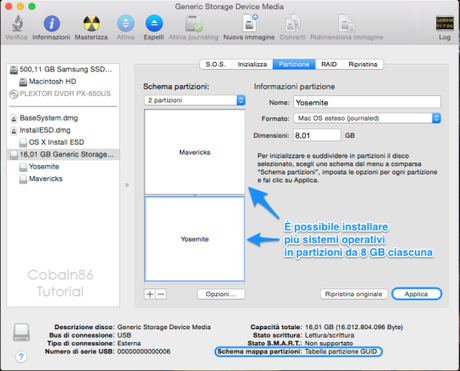
La capacità minima richiesta, per ogni sistema operativo, è 8 GB. Se hai una chiavetta da 16, 32, 64, 128 GB puoi dividerla in partizioni e installare più sistemi operativi sullo stesso pendrive, in modo da non rimanere mai sguarnito al momento del bisogno.

preparazione_chiavetta_1
Scegli quante partizioni vuoi creare (esempio: con 16 GB puoi averne due): se è una chiavetta da 8 GB ignora questo passaggio.

preparazione_chiavetta_2
Clicca su Opzioni e seleziona la Tabella partizione GUID, necessaria per l’avvio sui Mac Intel. Se devi fare l’avvio su una macchina PPC scegli la Mappa partizione Apple.
MBR è lo schema di partizioni per avviare Windows e al momento non ci interessa.
preparazione_chiavetta_3
Se decidi di fare due o più partizioni dai un nome significativo a queste, controlla il formato (Mac OS Esteso) e clicca su Applica.
Nella seconda parte del tutorial vedremo come installare correttamente i sistemi operativi sul pendrive USB.
Alla prossima!
Marco
Disclaimer
Le immagini dei vari sistemi operativi Apple, i marchi e le icone sono prodotti registrati utilizzati a scopo puramente illlustrativo “courtesy of Apple“.
Non tutti gli installer sono gratuiti (Snow Leopard, Lion e Mountain Lion sono update a pagamento), siete invitati a leggere i vari contratti prima dell’acquisto e a verificare preventivamente la compatibilità con il software già installato sul vostro Mac.







 Pacman
 Nostradamus
 Magical Cat Adventure
 Snake
Snake