


Questo articolo farà parte di una serie di Tutorial per principianti che vogliono iniziare ad utilizzare Adobe Illustrator. La versione da me adottata è la CS5.
Per prima cosa andremo ad esplorare la palette dei livelli, fondamentale per lavorare con Illustrator e la maggior parte dei programmi Adobe. La prima cosa fare è quella di aprire un nuovo documento. Possiamo farlo andando su “File> Nuovo” o cliccando la scorciatoia di tastiera CTRL + N.

Una volta creata la pagina carichiamo la nostra prima immagine (un disegno per esempio). Andiamo quindi su “File> Inserisci” e carichiamo la nostra immagine.
Iniziamo con qualcosa di semplice. Nel mio caso ho scelto di disegnare un fiore:

Ora è necessario aprire la palette dei livelli. Andiamo su “Finestra> Livelli“. Se c’è la spunta significa che la palette è già attiva.
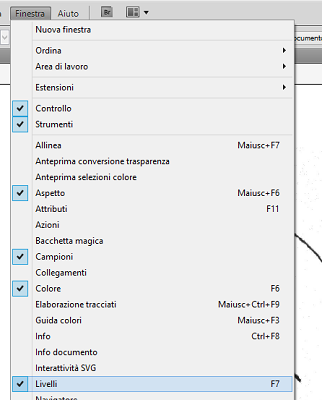
Ora osserviamo la nostra Palette dei livelli. Possiamo anche trascinarla e posizionarla nella parte dello schermo che più ci interessa.
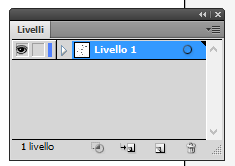
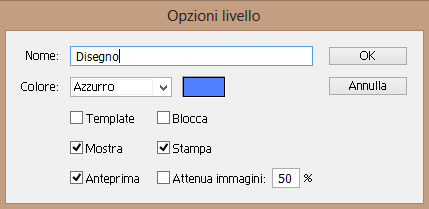
Per cambiare nome al livello, dove solitamente viene inserito di default ’livello 1′, basta fare doppio clic con il mouse sopra il livello. Quindi rinominarlo, per esempio in ‘Disegno’.
Se successivamente desideriamo bloccare il livello per evitare di spostarlo o modificarlo inavvertitamente con il mouse, basta spuntare la casella a destra dell’icona dell’occhio. Apparirà un lucchetto che segnalerà il livello bloccato. L’icona raffigurante l’occhio serve per rendere visibile o nascondere il livello.
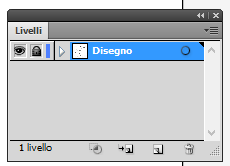
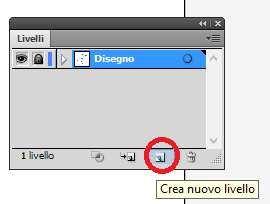
Infine, se si desidera creare un secondo strato, e quindi un secondo livello, basta cliccare sull’iconcina in basso a forma di foglio.
Ora siamo pronti per disegnare la nostra prima immagine vettoriale.
Prosegue>>> Imparare ad usare lo strumento penna.
[via Illustrationinfo]





 Pacman
 Nostradamus
 Magical Cat Adventure
 Snake
Snake