


Oggi pubblicchiamo il terzo articolo dedicato alla formattazione condizionale con excel dedicato all'applicazione di formule per personalizzare ulteriormente i vostri reporting. Per chi ha perso il precedendo articolo può rileggerlo facendo click qui.
Infatti Excel 2010 ha sicuramente arricchitto le possibilità e la varietà di soluzione di formattazione, tuttavia spesso l'utente può necessitare di maggiore versatilità ed è per questo che la fomrattazione condizionale mediante l'ausilio di formule può davvero portare a soddisfare le più svariate esigenze; ad esempio si può pensare di creare delle formattazioni condizionali semplicemente sulla base di determinati intervalli temporali o date di riferimento, oppure ancora individuando ptrecise parole, ecc.
Supponiamo ad esempio di avere un database di diversi nomi e di voler subito evidenziare le celle che contengono delle parole; in questo modo possiamo muoverci seguendo i seguenti step:
- selzioniamo l'area di nostro interesse
- scegliamo formattazione condizionale sulla barra Excel
- fare click su nuova regola
- Scegliere l'opzione utilizza una formula per determinare le celle da formattare
- Scrivere nell'apposito spazio dedicato alla formula: val.testo(C3)
- Fare click su formato per scegliere il tipo di testo o colore che deve apparire nella cella o nelle celle contenenti la parola
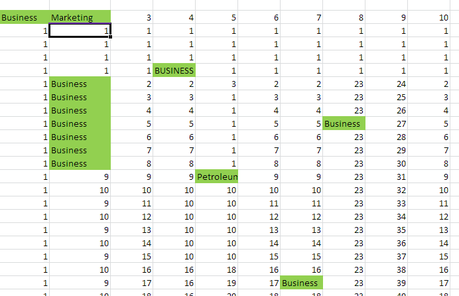
Per appfofondimenti leggi l'ebooK dal titolo "Applicazioni Aziendali con Excel", con 5 casi pratici e relativi file excel.






 Pacman
 Nostradamus
 Magical Cat Adventure
 Snake
Snake