


 Conky è un programma utile per monitorare diverse variabili di sistema direttamente sulla propria Scrivania.
 Installazione
Installare il pacchetto conky presente nel componente universe dei repository ufficiali.Avvio.
Digitare in una finestra di terminale il seguente comando:conky
E' inoltre possibile utilizzare dei parametri aggiuntivi tra i quali:
Opzione Descrizione
-c, --config=FILE Permette di scegliere il file di configurazione da utilizzare
-d, --daemonize esegue il programma in background in modo che l'applicazione non venga terminata quando il terminale viene chiuso
Per ulteriori informazioni fare riferimento alla pagina man del programma:
man
Configurazione
La configurazione di Conky si basa sul file ~.conkyrc. Qualora non fosse disponibile, copiare il file di configurazione di esempio:
zcat /usr/share/doc/conky/examples/conkyrc.sample.gz > ~/.conkyrc
La prima parte del file .conkyrc (prima della scritta TEXT) comprende le impostazioni relative alla "resa a schermo". Un elenco di queste impostazioni è presente sul sito ufficiale.
La seconda parte del file .conkyrc (dopo la scritta TEXT) comprende le variabili relative a ciò che si desidera mostrare sullo schermo. Un elenco di queste impostazioni, circa 300, è presente sul sito ufficiale.
Conky identifica automaticamente come testo semplice tutto ciò che non è compreso all'interno dell'apposito tag ${ }. È necessario utilizzare questo tag identificativo per specificare l'utilizzo di un particolare oggetto. Per esempio, se si vuol vedere l'utilizzo percentuale totale della propria CPU, la corretta sintassi sarà ${cpu cpu0}.
Impostazioni specifiche.
- Gnome: se l'accelerazione grafica e gli effetti visivi sono attivati è necessario inserire le seguenti specifiche all'inizio del file di configurazione
own_window yes
own_window_type override
own_window_transparent yes
own_window_hints undecorated,below,sticky,skip_taskbar,skip_pager
- Kde: utilizzando l'ambiente grafico Kde è necessario inserire le seguenti specifiche all'inizio del file di configurazione
own_window yes
own_window_hints undecorated,below,skip_taskbar
background yes
- XFCE: utilizzando l'ambiente grafico XFCE è necessario inserire le seguenti specifiche all'inizio del file di configurazione
own_window yes
own_window_type override
own_window_transparent yes
Avviare più Conky in contemporanea.
E' possibile in due modi:- Utilizzare più finestre di terminale in contemporanea con le opzioni -d -c.
- Creare uno script che faccia questo in automatico.
- Un esempio potrebbe essere il seguente:
#!/bin/bash
sleep 1
conky -d -c .conkyrc1
sleep 1
conky -d -c .conkyrc2
sleep 1
conky -d -c .conkyrc3
#...
exit
- Salvare il file con estensione .sh contenente il testo precedente.
- Renderlo eseguibile digitando in una finestra di terminale il seguente comando:
chmod +x nomefile.sh
- Avviare Conky digitando il seguente comando in una finestra di terminale:
./nomefile.sh
- Un esempio potrebbe essere il seguente:
- Selezionare Sistema → Preferenze → Applicazioni d'avvio.
- Fare clic su Aggiungi, e inserire nel campo Nome la voce «Conky», mentre nel campo comando, inserire il seguente comando:
conky
oppureconky -d -c file_configurazione
- Selezionare Aggiungi, e chiudere l'applicazione.
Problemi comuni.
Flickering.
È possibile che il programma lampeggi sulla Scrivania in modo fastidioso.- Verificare che nel file di configurazione sia presente l'istruzione:
double_buffer yes
- Se il problema persiste aprire il file /etc/X11/xorg.conf con i privilegi di amministrazione e cercare la seguente sezione:
Section "Module"
- All'interno di essa aggiungere la seguente riga:
Load "dbe"
- Riavviare il server grafico.
Conky è inserito tra le applicazioni d'avvio, ma non viene visualizzato.
- Aprire un editor di testo e copiare il seguente testo:
#!/bin/bash
sleep 10
conky -d -c conkyrc1
...
- Salvare il file con estensione .sh e attribuire i seguenti permessi:
chmod +x nomefile.sh
- Inserire lo script tra le applicazioni d'avvio come fatto in precedenza.
Problemi con KDE.
- Andare in Centro di Controllo → Desktop → Comportamento
- Abilitare le voci Mostra icone sul desktop e Permetti programmi sul desktop.
Non viene visualizzato il traffico di rete.
Verificare l'interfaccia di rete in uso digitando in una finestra di terminale il seguente comando
ifconfigfonte: Ubuntu WikiScreenshots.
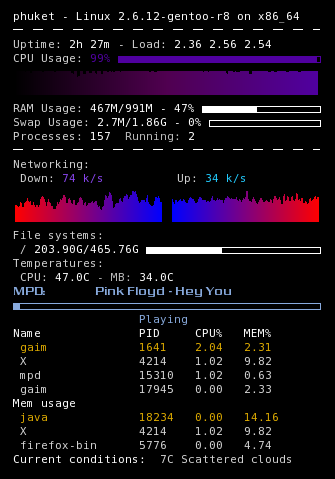


Se ti è piaciuto l'articolo, iscriviti al feed per tenerti sempre aggiornato sui nuovi contenuti del blog:




![Dota Reborn update: risolto grave driver Linux [Changelog]](https://m2.paperblog.com/i/289/2891848/dota-2-reborn-update-risolto-grave-bug-per-dr-L-AwIGUZ-175x130.jpeg)







 Pacman
 Nostradamus
 Magical Cat Adventure
 Snake
Snake