


 Perché è importante conoscere la versione di Android utilizzata dal dispositivo?Innanzitutto le versioni più recenti sono di solito (in teoria dovrebbe essere così) quelle più performanti, che meglio riescono a eseguire le app che, con i continui aggiornamenti richiedono performance sempre più avanzate del dispositivo; molte app inoltre funzionano solo a partire da una determinata versione di Android. La questione non riguarda però solo la funzionalità del proprio Android, ma anche l'aspetto grafico, infatti ogni versione di Android è caratterizzata da un interfaccia grafica differente, ad esempio grazie all'ultimo aggiornamento abbiamo lo stile Material Design (Lollipop 5.0) che è molto apprezzato dagli utenti. Dal debutto di Android abbiamo avuto diverse versioni, una più gustosa dell'altra (non a caso Android utilizza per le proprie versioni nomi di dolci).
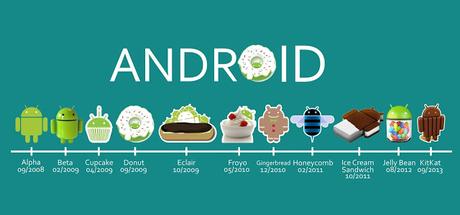
- Android 1.0 (prima versione di Android rilasciata su HTC Dream)
- Android 1.1 e Android 1.6 Donut Android
- 2.1 Eclair Android
- 2.2 Froyo Android
- 2.3 Gingerbread Android
- 4.0 Ice Cream Sandwich Android
- 4.1 e 4.2 Jelly Bean
- 4.4 KitKat
- 5.0 Lollipop
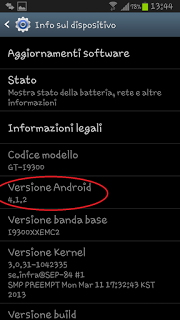 L’OS prodotto da Google si distingue per l’estrema facilità di utilizzo. Reperire le informazioni che riguardano la versione montata sul proprio Android è altrettanto semplice. A prescindere che abbiate un Samsung Galaxy S6 o il vecchio Samsung Galaxy Next o altro terminale Android (Huawei, Sony, LG, HTC, Asus, Motorola ecc.). Dovete fare tap su Impostazioni. E scorrere l’intera schermata verso il basso. Troverete la voce Info sul dispositivo. Fate tap su di essa.Accederete così a diverse informazioni sul device che state usando. Informazioni tra cui troverete anche la versione di Android installata. Semplice vero?







 Nostradamus
 Magical Cat Adventure
 Karate Blazers
 Pacman