


 Da qualche tempo, sul Mac App Store, si stanno diffondendo diversi tool, sia gratuiti che a pagamento, che permettono oltre a visualizzare lo stato della memoria anche di liberare la memoria marcata dal sistema come inattiva. Ma in alternativa all’acquisto di uno di questi tool, vi spieghiamo come, attraverso il Terminale di Mac OS, è possibile monitorare lo stato della memoria e liberare gran parte della memoria inattiva… a costo zero!
Iniziamo questa piccola guida analizzando una delle caratteristiche più apprezzate del sistema operativo MacOS X: la gestione della memoria. Come tutti più o meno saprete, la memoria RAM è utilizzata dal sistema operativo per allocare processi, ovvero programmi in esecuzioni ed ospita, dunque, tutte le istanze attive dei software che utilizziamo. Per ottimizzarne l’utilizzo, il sistema operativo Mac OS X divide la memoria centrale in 4 categorie:
- Free: memoria effettivamente libera ed utilizzabile da qualsiasi processo
- Wired: memoria utilizzata da qualche processo sulla quale non si può eseguire loswap-out (non può essere, cioè, trasferita momentaneamente sul disco)
- Active: memoria utilizzata da qualche processo sulla quale è possibile eseguire loswap-out (è possibile trasferirla, momentaneamente, sul disco)
- Inactive: memoria non attiva.
$ topScrivendo top sul Terminale e premendo il tasto INVIO, sarà possibile visualizzare tutti i processi attivi, la memoria libera, quella occupata, e tante altre informazioni sullo stato generale della memoria. Per uscire dal programma top, sarà sufficiente digitare la combinazione tasti ctrl+C. Se volete, invece, informazioni più dettagliate sull’occupazione di memoria per ogni singolo processo, basterà digitare sul Terminale il comando:
$ ps aux | grep [nomeutente]seguito da INVIO dove, al posto di [nomeutente] dovrete digitare il vostro username di sistema (lo stesso che ha la vostra cartella principale su Mac OS). Le colonne %CPU e%MEM indicheranno, rispettivamente, la percentuale di CPU e di memoria occupate dal rispettivo processo al momento della digitazione del comando. Dopo questo quadro generale sull’analisi dello stato della memoria, vi chiederete come sia possibile liberare la memoria “inactive” e guadagnare spazio in memoria RAM. Beh, niente di più semplice. Basta digitare sul terminale il comando:
$ purgeseguito da INVIO. A questo punto, attendete qualche secondo per permettere al sistema di liberare memoria, e visualizzatene lo stato tramite il Monitor Attività che trovate sempre in Applicazioni > Utility. Ecco come può comparire la memoria dopo qualche ora di utilizzo del sistema(notare il campo “Inattiva“):
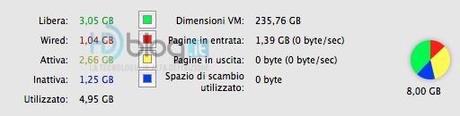 E come, invece, appare dopo l’utilizzo della funzione purge:
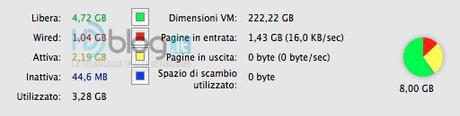 via
Posted in: Guide,Mac
via
Posted in: Guide,Mac







 Nostradamus
 Magical Cat Adventure
 Karate Blazers
 Pacman