


E veniamo dunque a un tema lungo e piuttosto noioso: la privacy su Facebook.
Precisiamo subito una cosa: la mia spiegazione vale per la privacy così come è impostata adesso su Facebook. Siccome però è un campo che ha la tendenza a cambiare spesso e in modo non necessariamente lineare, è facile che più avanti dovrò scrivere aggiornamenti. Nel momento in cui ci si appresta al passaggio tra vecchio e nuovo profilo, però, la privacy funziona così. Domani, non si sa.
La privacy è un tema parecchio delicato su Facebook. Come social network nato per unire e condividere gli utenti, la gestione dei dati personali su Facebook è LA questione centrale. Fino a che punto vogliamo condividere le nostre informazioni? E con chi le vogliamo condividere?
Nel tentativo di rispondere a queste domande, sono state tentate via via varie impostazioni della privacy, più o meno felici. Le regole attuali non sono le migliori possibili e necessitao di una certa attenzione nell'impostarle, se non vogliamo che le nostre foto siano visibili anche a perfetti sconosciuti della Guinea Equatoriale o che in Perù sappiano tutto delle nostre relazioni sentimentali. Ma vediamo come funzionano.
Prima cosa: nome, immagine del profilo, sesso, reti e nome utente sono disponibili a tutti, perché sono informazioni essenziali per consentirti di connetterti con amici e familiari. O almeno, così la pensa Facebook. Di conseguenza, questi dati non li potrai nascondere, qualunque cosa tu faccia. Tutto il resto, invece, è possibile controllarlo dall'apposito pannello sulla privacy. Lo troviamo cliccando in alto a destra su Account e poi Impostazioni sulla privacy.
Ci apparirà una pagina di questo tipo:
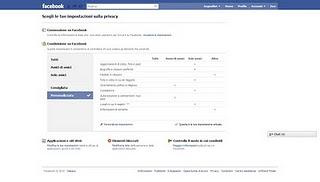
Può essere piuttosto caotica a prima vista, e forse anche a seconda vista, ma in realtà è abbastanza semplice da gestire, una volta capito come funziona.Facebook suddivide il resto del mondo, rispetto a te, in tre grandi categorie: "Amici", "Amici di amici" e "Tutti".Amici: tutti gli utenti che hai aggiunto come tuoi amici.Amici di amici: tutti gli amici di tutti gli utenti che hai registrato come tuoi amici. Non sono direttamente amici tuoi, ma sono amici dei tuoi contatti.Tutti: il resto del mondo.Per ognuna delle voci che vediamo in questa pagina, è possibile impostare la privacy in modo che siano visibili solo da una di queste tre categorie.Se scegliamo "Amici", significa che quei nostri dati saranno visibili solo ai nostri amici diretti: per tutti gli altri saranno nascosti.Se scegliamo "Amici di amici", significa che quei nostri dati sarano visibili sia dai nostri amici diretti, sia anche dagli amici dei nostri amici.Se scegliamo "Tutti", significa che chiunque sia registrato su Facebook potrà vedere quei nostri dati. Chiunque, in qualsiasi parte del mondo si trovi.Capite dunque perché sia importante fare la scelta giusta, nell'impostare la privacy.
Connessione su FacebookQuesta è la prima voce che troviamo, nel pannello di controllo della privacy. Come recita la didascalia, continene le informazioni che possono essere usate per trovarti.Nome, immagine del profilo, sesso e reti sono visibili a tutti e non ci possiamo fare niente: Facebook ha deciso che è la soluzione migliore, per permettere alla gente di trovarci. Di base, anche tutte le altre voci che troviamo in questa sezione sono accessibili a tutti, ma almeno in questo caso ci è data la possibilità di decidere e di cambiare le impostazioni.Di per sé, le varie voci sono abbastanza chiare e comprensibili, per cui credo che non ci sia bisogno di spiegarle a una a una. In linea generale, determinano chi può trovarti su Facebook, attraverso la funzione "ricerca", e in che modi può mettersi in contatto con te.Cercare il tuo nome su Facebook: possiamo scegliere tra "Tutti", "Amici di amici" e "Solo amici".Inviarti richieste di amicizia: la scelta è tra "Tutti" e "Amici di amici". Ovviamente, visto che i miei amici sono già miei amici e non hanno bisogno di mandarmi richieste di amicizia, né io posso fare amicizia con me stesso.Inviarti messaggi: anche qui, a scelta tra "Tutti", "Amici di amici" e "Solo amici".Vedere la lista dei tuoi amici: oltre alle solite tre voci, qui abbiamo anche "Personalizza". Se scegliamo questa, possiamo impostare in modo più preciso chi vedrà la nostra lista di amici, inserendo i nomi delle persone a cui vogliamo nasconderla (se ci sono), oppure rendendola visibile solo a una lista scelta da noi di "Persone specifiche", o addirittur renderla visibile solo a noi stessi. Tutto questo lo possiamo impostare dalla finestrella che si aprirà, dopo aver selezionato "Personalizza".Vedere le tue informazioni relative a istruzione e lavoro: anche qui, vale quanto detto per la voce precedente. La scelta è tra "Tutti", "Amici di amici", "Solo amici" e "Personalizza", che ci permette di scegliere con la massima precisione chi sarà autorizzato a vedere queste informazioni.Vedere la tua città attuale e quella natale: sempre scelta a quattro, tra "Tutti", "Amici di amici", "Solo amici" e "Personalizza".Vedere le Pagine che ti piacciono, le tue attività e altre connessioni: di nuovo una scelta a quattro, tra "Tutti", "Amici di amici", "Solo amici" e "Personalizza".Se non cambiate nulla, ogni cosa sarà accessibile a "Tutti", come impostazione di base scelta da Facebook. Sempre meglio ricordarlo.
Condivisione su FacebookIn questo blocco, invece, possiamo appunto decidere chi vedrà tutto ciò che condividiamo su Facebook, a seconda del tipo di condivisione. In pratica, da qui decidiamo chi può vedere quello che facciamo e pubblichiamo ogni giorno sulla nostra pagina. L'elenco completo delle voci lo trovate nel pannello di destra e per ognuna è indicato il tipo di condivisione che avete scelto. Oppure che Facebook ha scelto per voi, se non avete mai impostato la privacy.Ci sono cinque possibili impostazioni, che troviamo nella colonna di sinistra:Tutti - quel tipo di informazione sarà visibile a tutto il mondo;Amici di amici - quel tipo di informazione sarà visibile da noi, dai nostri amici e dagli amici dei nostri amici;Solo amici - quel tipo di informazione sarà visibile solo da noi e dai nostri amici;Consigliata - è una impostazione decisa da Facebook in base alla sua logica e ve la sconsiglio di cuore, a meno che non siate particolarmente esibizionisti e in cerca di attenzioni;Personalizzata - scegliendo questa, possiamo impostare noi la privacy come vogliamo, per ogni singola voce.
Se clicchiamo su una delle prime tre opzioni sulla sinistra, quella impostazione sarà assegnata a tutte le voci sulla destra: potete verificarlo coi vostri occhi, guardando come si distribuiscono i pallini. Questo sistema è adatto a chi vuole risolvere in fretta la questione e non è molto interessato alla provacy: una scelta che io sconsiglio.Se clicchiamo su "Consigliata", ci troveremo con le impostazioni di privacy decise da Facebook. ossia:- gli aggiornamenti di stato e le informazioni che è probabile che le persone vogliano condividere con un pubblico più vasto saranno accessibili a "Tutti";- foto e video in cui sei taggato e altre cose che potrebbero interessare a chi ti conosce relativamente saranno accessibili agli "Amici di amici";- tutte le tue informazioni di contatto e le cose a cui dovrebbero accedere solo le persone con cui interagisci direttamente, invece, saranno accessibili agli "Amici".Se infine scegliamo "Personalizzata", potremo impostare noi stessi l'accessibilità di ogni nostro dato.Sotto la lista di destra, poi, troviamo anche la voce "Personalizza impostazioni": cliccandola, possiamo decidere come impostare la privacy.Clicchiamola e ci troveremo di fronte a una pagina simile a quella già vista per la "Connessione su Facebook": accanto a ogni singola voce abbiamo la possibilità di scegliere tra quattro opzioni di condivisione: "Tutti", "Amici di amici", "Solo amici" e "Personalizza". Valgono le stesse cose già dette in precedenza.Con "Tutti", rendiamo quella voce accessibile a tutto il mondo.Con "Amici di amici", la rendiamo accessibile a noi, ai nostri amici e agli amici dei nostri amici.Con "Solo amici", la rendiamo accessibile solo a noi e ai nostri amici.Con "Personalizza", possiamo segliere di renderla visibile solo a noi, oppure solo ad alcuni amici, o anche di nasconderla ad alcuni amici.In fondo al blocco "Elementi che condivido", poi, troviamo anche un link per modificare la privacy degli album fotografici già esistenti: "Modifica la privacy degli album per le foto esistenti". A cosa serva, credo sia piuttosto evidente.
Applicazioni e siti webProprio a fondo pagina, troviamo altre tre voci scritte in piccolo. La prima, cioè "Applicazioni e siti web", ci serve per determinare quali informazioni vogliamo condividere con le varie applicazioni di Facebook, ma anche con i motori di ricerca e altri siti web. Da qui possiamo rimuovere eventuali applicazioni che ci hanno stancato, oppure cambiare i dati che condividiamo con quelle applicazioni e varie altre voci.Sono abbastanza chiare e il principio di funzionamento è lo stesso che abbiamo visto finora: se volete modificarle, dovreste essere capaci di farlo da soli, seguendo i principi già spiegati sopra. Siccome poi dipende dalle applicazioni che avete abilitato, e le possibilità sono centinaia, descriverle a una a una sarebbe impossibile e richiederebbe troppe ore.
Elementi bloccatiContiene la lista di applicazionie persone che abbiamo bloccato e che non possono più contattarci o interagire con noi. Se vogliamo bloccare qualcuno, oppure sbloccare qualcuno, è da qui che si deve passare.
Controlla il modo in cui condividiQui troverete una serie di informazioni più dettagliate sulla privacy di Facebook e su come funziona. Se vi restano dubbi o se ci sono cose che non avete capito, potete cercarle in questa sezione.







 Pacman
 Nostradamus
 Magical Cat Adventure
 Snake
Snake