


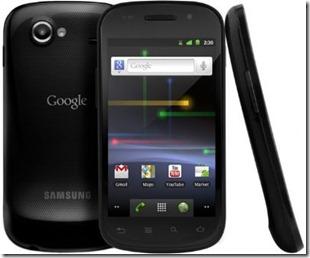
Il Google Nexus S, successore del Nexus One, è sul mercato da pochissime ore, ma non è stato difficile per i “cuochi” di XDA riuscire a sbloccarlo in modo quasi immediato.
A poche ore dalla sua comparsa sul mercato, infatti, è già possibile eseguire lo sblocco completo del bootloader su questo smartphone, in modo da permettere la futura installazione di custom firmware e per ottenere i diritti di root necessari all’avvio di alcuni particolari programmi.
Oggi andremo a vedere insieme come sbloccare il bootloader del dispositivo. Piccola precisazione: sul “vecchio” Nexus One, dopo aver sbloccato il bootloader, non era più possibile bloccarlo. All’avvio del terminale compariva una schermata con un lucchetto aperto, segno che il bootloader era sbloccato e la garanzia invalidata di conseguenza. Su Nexus S, invece, sarà possibile bloccare nuovamente il bootloader in modo semplice e veloce, in modo da non perdere la garanzia e da ripristinare completamente il terminale in caso di problemi di qualsiasi tipo.
Prima di procedere, come al solito, vi ricordo che è necessario avere l’SDK di Android salvato sul pc, meglio se sul desktop.
Per sbloccare il bootloader del Nexus è bisogna:
- Spegnere il telefono e collegarlo via cavo USB al PC
- Tenere premuto Volume Su + Power (accensione)
- Da pc, avviate il terminale (Start>esegui>cmd) ed entrate nella cartella tools dell’SDK di Android e digitate quanto segue, senza le virgolette: “fastboot devices”
- Accertatevi che il telefono venga rilevato dal pc, dovrebbe mostrarvi una stringa numerica
- Digitate a questo punto: “fastboot oem unlock”
- Comparirà un messaggio, accettate ed avrete completato la procedura di sblocco del bootloader.
Se invece volete ripristinare il blocco del bootloader, dovete seguire gli stessi passi ma, al punto 5, dovrete digitare “fastboot oem lock”.
Come avete potuto notare non si tratta di una procedura troppo lunga o complessa. Potrete eseguirla in pochi minuti e senza grossi pericoli.
Attenzione: se non conoscete esattamente i passi da seguire per avviare il terminale da PC e per utilizzare l’SDK di Android, date una letta a QUESTA GUIDA. Era stata scritta per Nexus One, ma i passi da seguire sono esattamente gli stessi.
Se ti è piaciuto l’articolo, condividilo su Facebook o Twitter con i tuoi amici.
Se invece vuoi dire la tua opinione, lascia un commento! Attento, i commenti contenenti link esterni sono messi automaticamente in moderazione



![Microsoft potrebbe sostituire Windows Phone Android? [RUMOR]](https://m22.paperblog.com/i/289/2897678/microsoft-potrebbe-sostituire-windows-phone-c-L-fT9C0B-175x130.jpeg)






 Pacman
 Nostradamus
 Magical Cat Adventure
 Snake
Snake